# Windows
Windows est un système d'exploitation développé par Microsoft, conçu pour les ordinateurs personnels, les serveurs et les appareils mobiles. Il se caractérise par une interface graphique conviviale, permettant aux utilisateurs d'interagir facilement avec le système via un bureau et des fenêtres. Windows offre une large compatibilité avec divers logiciels et matériels, ainsi que des fonctionnalités de multitâche qui permettent d'exécuter plusieurs applications simultanément. De plus, il intègre des outils de sécurité, y compris un antivirus et des mises à jour régulières. Windows est largement utilisé dans le monde entier, tant dans des environnements domestiques que professionnels.
# Regedit
Le Registre Windows, souvent désigné par regedit, est une base de données qui stocke les paramètres et les options du système d'exploitation Windows. Il contient des informations sur :
- Les configurations du système
- Les paramètres des applications
- Les options des utilisateurs
Le regedit permet aux utilisateurs de modifier et de gérer ces paramètres, ce qui peut être utile pour des ajustements avancés ou des dépannages.
# Verrouillage Verr Num
1\. REGEDIT en Admin
2\. HKEY\_USER -> .DEFAULT -> Control Panel -> Keyboard
3\. InitialKeyboardIndicators -> 2
4\. HKEY\_CURRENT\_USER -> Control Panel -> Keyboard
5\. InitialKeyboardIndicators -> 2
# Erreur / Code d'erreur
# Code erreur 2503
### Solution
1. **Ouvrir l'explorateur de fichiers**
2. Accéder à **C:**
3. Naviguer vers **C:\\Windows**
4. Chercher le dossier **"Temp"**
5. Faire un clic droit sur le dossier **"Temp"** et sélectionner **Propriétés**
6. Aller à l'onglet **Sécurité**
7. Cliquer sur **Modifier**
8. Cliquer sur **Ajouter**
9. Chercher **"Tout le monde"** et l'ajouter
10. Accorder **tous les droits** à **"Tout le monde"**
11. Cliquer sur **OK**
12. Quitter les fenêtres ouvertes
### Impacts sur la sécurité
1. **Accès non contrôlé** : En ajoutant "Tout le monde" avec tous les droits, vous ouvrez le dossier `Temp` à tous les utilisateurs de l'ordinateur. Cela signifie que n'importe quel utilisateur (ou malware) peut y créer, modifier ou supprimer des fichiers.
2. **Exécution de code malveillant** : Si un utilisateur malveillant ou un logiciel malveillant réussit à accéder à ce dossier, il pourrait y exécuter du code malveillant. Les dossiers temporaires sont souvent utilisés pour stocker des fichiers d'installation et d'autres fichiers exécutables, ce qui peut être exploité par des attaquants.
3. **Données sensibles** : Bien que le dossier `Temp` soit généralement destiné à des fichiers temporaires, il peut parfois contenir des informations sensibles ou des fichiers d'installation. L'ouverture de ce dossier peut donc potentiellement exposer ces données.
4. **Conformité et audits** : Si votre environnement informatique est soumis à des audits de conformité (par exemple, pour le RGPD), ouvrir les permissions de cette manière peut poser des problèmes de non-conformité, car cela peut être perçu comme un manquement aux bonnes pratiques de sécurité.
### Recommandations
- **Restreindre les permissions** : Plutôt que d'accorder l'accès à "Tout le monde", il est préférable de déterminer quel utilisateur ou groupe spécifique a besoin d'accéder à ce dossier et de n'accorder les permissions qu'à ce groupe.
- **Utiliser des groupes de sécurité** : Considérez l'utilisation de groupes de sécurité pour limiter l'accès aux utilisateurs qui en ont réellement besoin.
- **Surveillance des accès** : Mettez en place une surveillance des accès pour suivre qui accède au dossier `Temp` et ce qui y est fait, afin de détecter des activités suspectes.
- **Vérification des fichiers temporaires** : Faites régulièrement un audit des fichiers présents dans le dossier `Temp` pour vous assurer qu'aucun fichier suspect n'y est stocké.
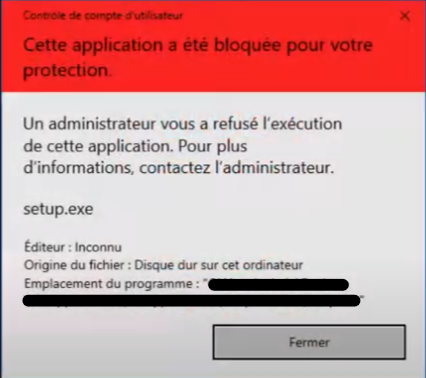
# Cette application a été bloquée pour votre protection
[](https://wiki.ezoxe.fr/uploads/images/gallery/2025-01/image.png)
****1. Allez dans le registre :****
```
Ordinateur\HKEY_LOCAL_MACHINE\SOFTWARE\Microsoft\Windows\CurrentVersion\Policies\System
```
****2. Mettre :****
```
EnableLUA 0
```
****3. Redémarrer****
# Erreur "Le profil de l'utilisateur est invalide" sous Windows 11
Cette erreur peut apparaître lorsqu’un utilisateur tente d’ouvrir certaines applications intégrées de Windows 11 (comme **Outils Capture d’écran** - **Snipping tools** ou **Microsoft Teams**).
Le message **"Le profil de l'utilisateur est invalide"** signifie que Windows n’arrive pas à charger correctement le profil associé à l’application.
##### Causes fréquentes
- Problème dans le profil utilisateur Windows (fichiers corrompus ou mal configurés).
- Mises à jour Windows incomplètes ou défectueuses.
- Applications système mal installées ou endommagées.
##### Conséquences
- Certaines applications natives de Windows 11 refusent de s’ouvrir.
- Le reste du système peut fonctionner normalement, mais les apps concernées restent inutilisables tant que le problème n’est pas corrigé.
##### Solutions possibles (du plus simple au plus avancé)
1. **Se déconnecter du compte Windows puis se reconnecter** (résout souvent le problème immédiatement).
2. **Mettre à jour Windows** via Windows Update.
3. **Réinstaller l’application** concernée depuis le **Microsoft Store**.
4. **Réinitialiser ou recréer le profil utilisateur Windows** si le problème persiste.
5. Lancer une **réparation système** avec :
- `sfc /scannow`
- `DISM /Online /Cleanup-Image /RestoreHealth`
# Installation Windows
# Windows installer ne trouve pas de partition
Si aucune partition n'est détectée lors de l'installation de Windows, cela est souvent dû à l'absence du pilote pour le contrôleur de stockage (SATA, NVMe, RAID). Voici un guide rapide pour installer le driver manquant à l'aide de ****Windows Installer****.
Tu peux également utiliser ****GParted**** pour vérifier l'état de santé du disque et t'assurer qu'il n'est pas encore en cours d'utilisation. Si nécessaire, tu peux aussi le reconfigurer en ****GPT**** avec un format ****NTFS bootable****.
Source : [https://gparted.org/download.php](https://gparted.org/download.php)
---
#### 🚀 ****Étapes pour installer un driver pendant l'installation de Windows :****
🔹 ****1. Télécharge le pilote manquant****
Avant de commencer l'installation :
- Rendez-vous sur le site du fabricant de votre carte mère ou de votre PC (Asus, MSI, Dell, HP, etc.).
- Recherchez les pilotes pour le contrôleur de stockage (Intel RST, AMD RAID, NVMe, etc.).
- Téléchargez la version ****compatible avec votre version de Windows**** (ex : Windows 10/11).
- Décompressez le fichier ****s'il est en .zip**** et copiez-le sur une clé USB.
---
🔹 ****2. Lance l'installation de Windows****
- Démarrez le PC avec la clé USB Windows.
- Choisissez la langue et cliquez sur ****"Installer maintenant"****.
- Quand il vous demande où installer Windows, vous verrez qu'aucune partition ne s'affiche.
---
🔹 ****3. Charger le pilote manquant****
- Cliquez sur ****"Charger un pilote"**** (****Load Driver**** en anglais).
- Insérez la clé USB contenant le driver.
- Cliquez sur ****"Parcourir"****, sélectionnez le dossier du pilote et cliquez sur ****OK****.
- Windows détectera et installera le pilote.
- Vos disques devraient maintenant apparaître.
---
🔹 ****4. Crée et formate les partitions****
- Sélectionnez le disque où installer Windows.
- Si nécessaire, cliquez sur ****"Nouveau"**** pour créer une partition.
- Formatez la partition si besoin.
- Cliquez sur ****"Suivant"**** pour poursuivre l'installation.
---
##### ✅ ****Problèmes possibles et solutions****
1️⃣ ****Aucun disque détecté après le chargement du pilote****
🔹 Essayez une autre version du pilote (prenez un pilote plus ancien ou plus récent).
🔹 Vérifiez que le mode SATA est bien configuré (AHCI/RAID) dans le BIOS.
2️⃣ ****Message "Aucun pilote trouvé" lors de l'installation du driver****
🔹 Assurez-vous d'avoir bien décompressé le pilote.
🔹 Vérifiez que c'est bien la version 32 bits ou 64 bits selon votre Windows.
3️⃣ ****Windows ne peut pas être installé sur ce disque (GPT/MBR incompatible)****
🔹 Si votre disque est en ****GPT**** et que le mode de votre BIOS est ****Legacy (CSM)****, convertissez-le en ****MBR**** via Diskpart ou activez le mode UEFI.
---
Si vous installez Windows sur un SSD NVMe et qu'il n'est pas détecté, assurez-vous que votre carte mère supporte le ****NVMe boot**** et que le SSD est bien branché.
# Astuce
Quelques astuces sur l'utilisation de Windows
# Retrouver une page hors écran
#### 🪟 Retrouver une fenêtre hors écran
Il peut arriver qu'une fenêtre s'ouvre ****hors de l'écran****, notamment après un changement d'affichage (utilisation d'un second écran, modification de la résolution, etc.). Dans ce cas, elle semble ****invisible**** ou inaccessible, alors qu'elle est bien ouverte.
#### ✅ Astuce pour la ramener à l'écran
Voici comment ****repositionner une fenêtre invisible**** grâce à un raccourci clavier :
1. ****Sélectionne la fenêtre invisible**** :
- Soit en cliquant sur son icône dans la barre des tâches.
- Soit avec `Alt + Tab` pour naviguer entre les fenêtres ouvertes.
2. ****Appuie sur :**** `Alt + Espace`
Cela ouvre le **menu système** de la fenêtre (même s'il n'est pas visible).
3. ****Appuie sur la touche** `M`** (pour "Déplacer").
4. ****Utilise les flèches du clavier**** (← ↑ ↓ →) pour déplacer la fenêtre.
5. ****Appuie sur** `Entrée`** une fois la fenêtre visible pour valider sa position.
#### 💡 Astuce complémentaire
Tu peux aussi faire un clic droit sur l'icône de la fenêtre dans la barre des tâches (si elle y est visible), puis choisir ****Déplacer****. Ensuite, bouge la souris ou utilise les flèches du clavier pour la faire revenir à l'écran.
# Redémarrer les pilotes vidéos
#### Windows + CTRL + SHIFT + B – Réinitialisation de l'affichage Windows
##### **1. Description**
Le raccourci **Windows + CTRL + SHIFT + B** permet de recharger l’environnement graphique de Windows. Il est utile pour corriger rapidement certains problèmes d’affichage sans redémarrer l'ordinateur.
##### **2. Fonctionnement**
- Appuyer simultanément sur : **Windows** + **CTRL** + **SHIFT (MAJ)** + **B**
- L’écran clignote brièvement
- L’affichage est réinitialisé
##### **3. À quoi ça sert ?**
Résoudre les écrans noirs
- Corriger les freezes visuels
- Réinitialiser l’affichage après un bug graphique
- Réactiver l’affichage après un crash mineur du pilote
##### **4. Limitations**
- Ne répare pas un **GPU défectueux**
- Ne résout pas les problèmes graves de drivers
- Ne remplace pas un redémarrage si les problèmes persistent
# Raccourcis clavier Windows
##### 🎹 **Liste complète des raccourcis clavier Windows**
---
##### 🏁 **1. Raccourcis généraux Windows**
| Raccourci
| Description
|
|---|
| **Ctrl + C**
| Copier un élément.
|
| **Ctrl + X**
| Couper un élément.
|
| **Ctrl + V**
| Coller un élément.
|
| **Ctrl + Z**
| Annuler la dernière action.
|
| **Ctrl + Y**
| Rétablir l’action précédente.
|
| **Ctrl + A**
| Tout sélectionner.
|
| **Alt + Tab**
| Basculer entre les fenêtres ouvertes.
|
| **Alt + F4**
| Fermer la fenêtre active.
|
| **Shift + Delete**
| Supprimer définitivement (sans passer par la corbeille).
|
| **F2**
| Renommer un fichier ou dossier.
|
| **F5**
| Actualiser.
|
---
##### 🪟 **2. Raccourcis avec la touche Windows**
| Raccourci
| Description
|
|---|
| **Win**
| Ouvre le menu Démarrer.
|
| **Win + A**
| Ouvre les actions rapides (Bluetooth, Wi-Fi…).
|
| **Win + I**
| Ouvre les Paramètres.
|
| **Win + E**
| Ouvre l’Explorateur de fichiers.
|
| **Win + D**
| Affiche le Bureau.
|
| **Win + M**
| Minimise toutes les fenêtres.
|
| **Win + Shift + M**
| Restaure les fenêtres minimisées.
|
| **Win + L**
| Verrouille la session.
|
| **Win + R**
| Ouvre la boîte "Exécuter".
|
| **Win + S**
| Ouvre la recherche Windows.
|
| **Win + P**
| Choix du mode d’affichage / projection.
|
| **Win + U**
| Ouvre le Centre d’accessibilité.
|
| **Win + Pause**
| Affiche les informations système.
|
| **Win + V**
| Ouvre l’historique du presse‑papiers.
|
---
##### 🖼️ **3. Gestion des fenêtres**
| Raccourci
| Description
|
|---|
| **Win + ← / →**
| Ancrer la fenêtre à gauche/droite.
|
| **Win + ↑ / ↓**
| Maximiser / Restaurer / Minimiser la fenêtre.
|
| **Win + Shift + ← / →**
| Déplacer une fenêtre vers un autre écran.
|
| **Win + Tab**
| Vue des tâches (Task View).
|
| **Alt + Space**
| Menu système de la fenêtre (restaurer, maximiser, fermer…).
|
---
##### 🖥️ **4. Bureaux virtuels**
| Raccourci
| Description
|
|---|
| **Win + Ctrl + D**
| Créer un nouveau bureau virtuel.
|
| **Win + Ctrl + ← / →**
| Naviguer entre bureaux virtuels.
|
| **Win + Ctrl + F4**
| Fermer le bureau virtuel actif.
|
---
##### 📸 **5. Capture d'écran et accessibilité**
| Raccourci
| Description
|
|---|
| **Win + Shift + S**
| Outil de capture d’écran.
|
| **Win + +**
| Active la loupe / zoom.
|
| **Win + ESC**
| Quitte la loupe.
|
| **Ctrl + Shift + ESC**
| Ouvre le Gestionnaire des tâches.
|
| **F1**
| Aide de l'application active.
|
---
##### ⚙️ **6. Raccourcis système & résolution de problèmes**
| Raccourci
| Description
|
|---|
| **Win + B**
| Sélectionne la zone de notification.
|
| **Win + K**
| Connexion à un écran ou appareil sans fil.
|
| **Win + Ctrl + Shift + B**
| Réinitialise l’environnement graphique (écrans noirs, bugs d’affichage).
|
| Certains sites mentionnent également une relance du pilote graphique.
|
---
##### 📁 **7. Explorateur de fichiers**
| Raccourci
| Description
|
|---|
| **Ctrl + N**
| Nouvelle fenêtre Explorateur.
|
| **Ctrl + Shift + N**
| Nouveau dossier.
|
| **Alt + ← / →**
| Précédent / Suivant.
|
| **Alt + ↑**
| Dossier parent.
|
| **F4**
| Focus barre d'adresse.
|
| **F11**
| Mode plein écran.
|
---
##### 🔧 **8. Dialogues, navigation et gestion des champs**
| Raccourci
| Description
|
|---|
| **Esc**
| Ferme un menu ou une boîte de dialogue.
|
| **Enter**
| Valide la sélection.
|
| **Shift + Tab**
| Navigation inverse entre les champs.
|
| **Ctrl + Tab**
| Changer d’onglet dans de nombreuses apps.
|
---
##### 🖥️ **9. Terminal / Invite de commandes / PowerShell**
| Raccourci
| Description
|
|---|
| **Ctrl + C**
| Interrompre une commande.
|
| **Ctrl + V**
| Coller (PowerShell/Windows Terminal).
|
| **Ctrl + Shift + Enter**
| Lancer une application en mode Administrateur.
|
---
##### 🎮 **10. Raccourcis Gaming (Xbox Game Bar)**
| Raccourci
| Description
|
|---|
| **Win + G**
| Ouvre la Game Bar.
|
| **Win + Alt + R**
| Lance ou arrête un enregistrement d’écran.
|
| **Win + Alt + PrtScr**
| Capture la fenêtre active.
|
---
##### 🌐 **11. Raccourcis universels des navigateurs**
| Raccourci
| Description
|
|---|
| **Ctrl + T**
| Nouvel onglet.
|
| **Ctrl + Shift + T**
| Rouvrir un onglet fermé.
|
| **Ctrl + W**
| Fermer l’onglet actif.
|
| **Ctrl + L**
| Focus barre d’adresse.
|
| **Ctrl + +/-**
| Zoom avant/arrière.
|
| **Ctrl + 0**
| Réinitialiser le zoom.
|
| **F5 / Ctrl + F5**
| Actualisation / Actualisation forcée.
|
---
##### 🧩 **12. Office (Word/Excel/Outlook) – principaux**
| Raccourci
| Description
|
|---|
| **Ctrl + S**
| Sauvegarder.
|
| **Ctrl + P**
| Imprimer.
|
| **Ctrl + F**
| Rechercher.
|
| **Ctrl + H**
| Remplacer.
|
| **Ctrl + B / I / U**
| Gras / Italique / Souligné.
|
| **Ctrl + Shift + L**
| Créer des filtres (Excel).
|
| **Ctrl + Shift + %**
| Format pourcentage (Excel).
|
| **Ctrl + `**
| Afficher formules (Excel).
|
---
# Word
Microsoft Word est un logiciel de traitement de texte publié par Microsoft.
# Impossible de créer le fichier de travail