# Erreur / Code d'erreur
# Code erreur 2503
### Solution
1. **Ouvrir l'explorateur de fichiers**
2. Accéder à **C:**
3. Naviguer vers **C:\\Windows**
4. Chercher le dossier **"Temp"**
5. Faire un clic droit sur le dossier **"Temp"** et sélectionner **Propriétés**
6. Aller à l'onglet **Sécurité**
7. Cliquer sur **Modifier**
8. Cliquer sur **Ajouter**
9. Chercher **"Tout le monde"** et l'ajouter
10. Accorder **tous les droits** à **"Tout le monde"**
11. Cliquer sur **OK**
12. Quitter les fenêtres ouvertes
### Impacts sur la sécurité
1. **Accès non contrôlé** : En ajoutant "Tout le monde" avec tous les droits, vous ouvrez le dossier `Temp` à tous les utilisateurs de l'ordinateur. Cela signifie que n'importe quel utilisateur (ou malware) peut y créer, modifier ou supprimer des fichiers.
2. **Exécution de code malveillant** : Si un utilisateur malveillant ou un logiciel malveillant réussit à accéder à ce dossier, il pourrait y exécuter du code malveillant. Les dossiers temporaires sont souvent utilisés pour stocker des fichiers d'installation et d'autres fichiers exécutables, ce qui peut être exploité par des attaquants.
3. **Données sensibles** : Bien que le dossier `Temp` soit généralement destiné à des fichiers temporaires, il peut parfois contenir des informations sensibles ou des fichiers d'installation. L'ouverture de ce dossier peut donc potentiellement exposer ces données.
4. **Conformité et audits** : Si votre environnement informatique est soumis à des audits de conformité (par exemple, pour le RGPD), ouvrir les permissions de cette manière peut poser des problèmes de non-conformité, car cela peut être perçu comme un manquement aux bonnes pratiques de sécurité.
### Recommandations
- **Restreindre les permissions** : Plutôt que d'accorder l'accès à "Tout le monde", il est préférable de déterminer quel utilisateur ou groupe spécifique a besoin d'accéder à ce dossier et de n'accorder les permissions qu'à ce groupe.
- **Utiliser des groupes de sécurité** : Considérez l'utilisation de groupes de sécurité pour limiter l'accès aux utilisateurs qui en ont réellement besoin.
- **Surveillance des accès** : Mettez en place une surveillance des accès pour suivre qui accède au dossier `Temp` et ce qui y est fait, afin de détecter des activités suspectes.
- **Vérification des fichiers temporaires** : Faites régulièrement un audit des fichiers présents dans le dossier `Temp` pour vous assurer qu'aucun fichier suspect n'y est stocké.
# Cette application a été bloquée pour votre protection
[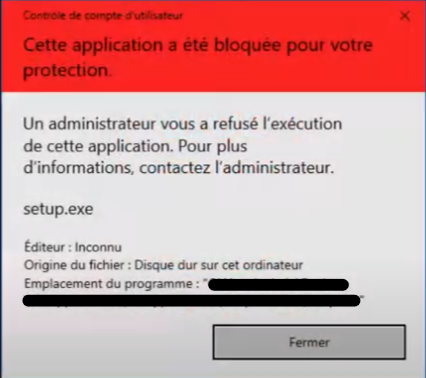](https://wiki.ezoxe.fr/uploads/images/gallery/2025-01/image.png)
****1. Allez dans le registre :****
```
Ordinateur\HKEY_LOCAL_MACHINE\SOFTWARE\Microsoft\Windows\CurrentVersion\Policies\System
```
****2. Mettre :****
```
EnableLUA 0
```
****3. Redémarrer****
# Erreur "Le profil de l'utilisateur est invalide" sous Windows 11
Cette erreur peut apparaître lorsqu’un utilisateur tente d’ouvrir certaines applications intégrées de Windows 11 (comme **Outils Capture d’écran** - **Snipping tools** ou **Microsoft Teams**).
Le message **"Le profil de l'utilisateur est invalide"** signifie que Windows n’arrive pas à charger correctement le profil associé à l’application.
##### Causes fréquentes
- Problème dans le profil utilisateur Windows (fichiers corrompus ou mal configurés).
- Mises à jour Windows incomplètes ou défectueuses.
- Applications système mal installées ou endommagées.
##### Conséquences
- Certaines applications natives de Windows 11 refusent de s’ouvrir.
- Le reste du système peut fonctionner normalement, mais les apps concernées restent inutilisables tant que le problème n’est pas corrigé.
##### Solutions possibles (du plus simple au plus avancé)
1. **Se déconnecter du compte Windows puis se reconnecter** (résout souvent le problème immédiatement).
2. **Mettre à jour Windows** via Windows Update.
3. **Réinstaller l’application** concernée depuis le **Microsoft Store**.
4. **Réinitialiser ou recréer le profil utilisateur Windows** si le problème persiste.
5. Lancer une **réparation système** avec :
- `sfc /scannow`
- `DISM /Online /Cleanup-Image /RestoreHealth`