Erreur / Code d'erreur
- Code erreur 2503
- Cette application a été bloquée pour votre protection
- Erreur "Le profil de l'utilisateur est invalide" sous Windows 11
Code erreur 2503
Solution
- Ouvrir l'explorateur de fichiers
- Accéder à C:
- Naviguer vers C:\Windows
- Chercher le dossier "Temp"
- Faire un clic droit sur le dossier "Temp" et sélectionner Propriétés
- Aller à l'onglet Sécurité
- Cliquer sur Modifier
- Cliquer sur Ajouter
- Chercher "Tout le monde" et l'ajouter
- Accorder tous les droits à "Tout le monde"
- Cliquer sur OK
- Quitter les fenêtres ouvertes
Impacts sur la sécurité
-
Accès non contrôlé : En ajoutant "Tout le monde" avec tous les droits, vous ouvrez le dossier
Tempà tous les utilisateurs de l'ordinateur. Cela signifie que n'importe quel utilisateur (ou malware) peut y créer, modifier ou supprimer des fichiers. -
Exécution de code malveillant : Si un utilisateur malveillant ou un logiciel malveillant réussit à accéder à ce dossier, il pourrait y exécuter du code malveillant. Les dossiers temporaires sont souvent utilisés pour stocker des fichiers d'installation et d'autres fichiers exécutables, ce qui peut être exploité par des attaquants.
-
Données sensibles : Bien que le dossier
Tempsoit généralement destiné à des fichiers temporaires, il peut parfois contenir des informations sensibles ou des fichiers d'installation. L'ouverture de ce dossier peut donc potentiellement exposer ces données. -
Conformité et audits : Si votre environnement informatique est soumis à des audits de conformité (par exemple, pour le RGPD), ouvrir les permissions de cette manière peut poser des problèmes de non-conformité, car cela peut être perçu comme un manquement aux bonnes pratiques de sécurité.
Recommandations
-
Restreindre les permissions : Plutôt que d'accorder l'accès à "Tout le monde", il est préférable de déterminer quel utilisateur ou groupe spécifique a besoin d'accéder à ce dossier et de n'accorder les permissions qu'à ce groupe.
-
Utiliser des groupes de sécurité : Considérez l'utilisation de groupes de sécurité pour limiter l'accès aux utilisateurs qui en ont réellement besoin.
-
Surveillance des accès : Mettez en place une surveillance des accès pour suivre qui accède au dossier
Tempet ce qui y est fait, afin de détecter des activités suspectes. -
Vérification des fichiers temporaires : Faites régulièrement un audit des fichiers présents dans le dossier
Temppour vous assurer qu'aucun fichier suspect n'y est stocké.
Cette application a été bloquée pour votre protection
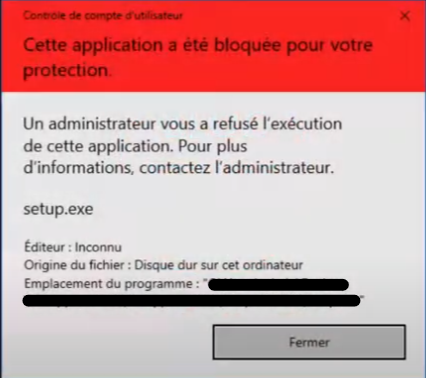
1. Allez dans le registre :
Ordinateur\HKEY_LOCAL_MACHINE\SOFTWARE\Microsoft\Windows\CurrentVersion\Policies\System2. Mettre :
EnableLUA 03. Redémarrer
Erreur "Le profil de l'utilisateur est invalide" sous Windows 11
Cette erreur peut apparaître lorsqu’un utilisateur tente d’ouvrir certaines applications intégrées de Windows 11 (comme Outils Capture d’écran - Snipping tools ou Microsoft Teams).
Le message "Le profil de l'utilisateur est invalide" signifie que Windows n’arrive pas à charger correctement le profil associé à l’application.
Causes fréquentes
- Problème dans le profil utilisateur Windows (fichiers corrompus ou mal configurés).
- Mises à jour Windows incomplètes ou défectueuses.
- Applications système mal installées ou endommagées.
Conséquences
- Certaines applications natives de Windows 11 refusent de s’ouvrir.
- Le reste du système peut fonctionner normalement, mais les apps concernées restent inutilisables tant que le problème n’est pas corrigé.
Solutions possibles (du plus simple au plus avancé)
- Se déconnecter du compte Windows puis se reconnecter (résout souvent le problème immédiatement).
- Mettre à jour Windows via Windows Update.
- Réinstaller l’application concernée depuis le Microsoft Store.
- Réinitialiser ou recréer le profil utilisateur Windows si le problème persiste.
- Lancer une réparation système avec :
sfc /scannowDISM /Online /Cleanup-Image /RestoreHealth